Domain feinsieb.de kaufen?
Wir ziehen mit dem Projekt
feinsieb.de um.
Sind Sie am Kauf der Domain
feinsieb.de interessiert?
domain@kv-gmbh.de · 0541-91531010
Domain feinsieb.de kaufen?
Wie kann man Seiten nummerieren?
Seiten können in einem Dokument oder einer Datei nummeriert werden, indem man die Funktion "Seitenzahl einfügen" in einem Textverarbeitungsprogramm wie Microsoft Word oder Google Docs verwendet. Diese Funktion fügt automatisch Seitenzahlen in das Dokument ein, die sich entsprechend der Seitenreihenfolge aktualisieren. Man kann auch manuell Seitenzahlen hinzufügen, indem man diese direkt in den Header oder Footer des Dokuments eingibt. Einige Programme bieten auch die Möglichkeit, Seitenzahlen nur auf bestimmten Seiten oder ab einer bestimmten Seite zu platzieren. Es ist wichtig, die Formatierung der Seitenzahlen zu überprüfen, um sicherzustellen, dass sie den Anforderungen des Dokuments entsprechen. **
Wie kann ich Rechnungen nummerieren?
Um Rechnungen zu nummerieren, solltest du zunächst ein System festlegen, wie die Nummern aufgebaut sein sollen. Dies könnte beispielsweise aus einem Präfix für das Jahr und einer fortlaufenden Nummer bestehen. Anschließend kannst du eine Excel-Tabelle oder eine Buchhaltungssoftware verwenden, um die Rechnungen zu erstellen und zu nummerieren. Vergiss nicht, die Rechnungsnummer gut zu speichern, um eine lückenlose Dokumentation zu gewährleisten. Es ist auch ratsam, regelmäßig die Rechnungsnummer zu überprüfen und gegebenenfalls das System anzupassen, um eine klare und eindeutige Zuordnung zu gewährleisten. **

Ähnliche Suchbegriffe für Nummerieren
Top-Angebote
Produkte zum Begriff Nummerieren:
-
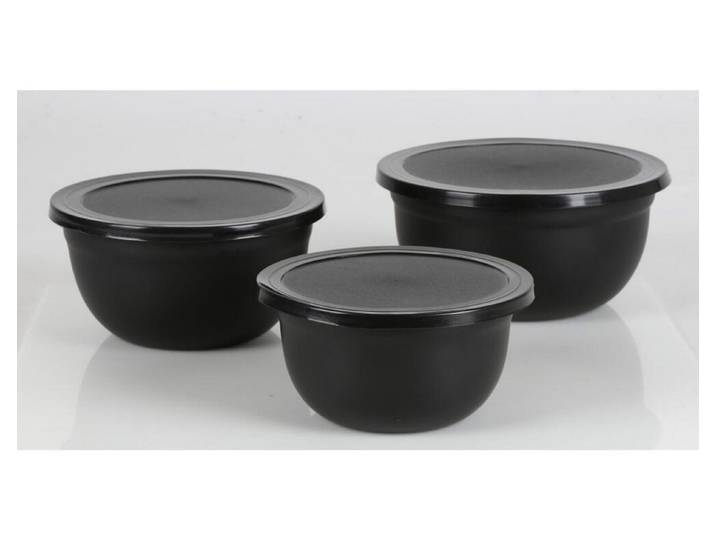
BURI Schüssel 12x 3tlg. Schüsselset + Deckel,Edelst. Schüssel kochen Backen Küche, EdelstahlBURI Schüssel 12x 3tlg. Schüsselset + Deckel,Edelst. Schüssel kochen Backen Küche, Edelstahl. Material Material: Edelstahl, Hinweise Warnhinweise: Es liegen keine Warnhinweise vor, Material:Edelstahl156,99 €*Versand: 6,90 €Sichere Weiterleitung zum Anbieter
-
Le Creuset Poterie Kochen & Backen Mini-Cocotte Kirschrot 10 cm Poterie Kochen & Backen 71901100600100Jetzt bei porzellantreff.de: Le Creuset Poterie Kochen & Backen Mini-Cocotte Kirschrot 10 cm Poterie Kochen & Backen 71901100600100 online kaufen26,10 €*Versand: 3,95 €Sichere Weiterleitung zum Anbieter


-
Wie kann man Bilder nummerieren?
Um Bilder zu nummerieren, kannst du entweder die Dateinamen der Bilder entsprechend nummerieren oder eine Bildbearbeitungssoftware verwenden, um die Nummern direkt auf die Bilder zu schreiben. Eine andere Möglichkeit ist es, die Bilder in einem Ordner zu sortieren und ihnen dann eine fortlaufende Nummer zu geben. **
-
Wie kann ich die Seiten nummerieren?
Um die Seiten zu nummerieren, musst du in deinem Textverarbeitungsprogramm wie Microsoft Word oder Google Docs die Funktion zur Seitennummerierung aktivieren. In den meisten Programmen findest du diese Option im Menü unter "Einfügen" oder "Layout". Dort kannst du auswählen, ob du die Seitenzahlen oben, unten, in der Mitte oder an einer anderen Stelle der Seite platzieren möchtest. Du kannst auch festlegen, ob die Nummerierung auf der ersten Seite beginnen soll oder erst ab einer bestimmten Seite erscheinen soll. Nachdem du die Einstellungen vorgenommen hast, werden die Seiten automatisch nummeriert. **
-
Wie kann man die Seiten nummerieren?
Um Seiten zu nummerieren, kannst du in den meisten Textverarbeitungsprogrammen wie Microsoft Word oder Google Docs die Funktion "Seitenzahl einfügen" verwenden. Diese Funktion platziert automatisch eine fortlaufende Seitennummer auf jeder Seite deines Dokuments. Alternativ kannst du auch manuell Seitenzahlen einfügen, indem du sie in die Fußzeile oder Kopfzeile einfügst. Stelle sicher, dass du die Seitenzahlen entsprechend formatierst, z.B. indem du zwischen Seitenzahlen und Text einen Abstand einfügst. Wenn du ein gedrucktes Dokument hast, kannst du die Seiten auch von Hand nummerieren, indem du die Seitenzahl in einer Ecke jeder Seite notierst. **
-
Wie kann man Abbildungen automatisch nummerieren?
Um Abbildungen automatisch zu nummerieren, können Sie eine Funktion in Ihrer Textverarbeitungssoftware verwenden, die automatisch eine fortlaufende Nummerierung für Abbildungen generiert. In den meisten Programmen können Sie diese Funktion aktivieren, indem Sie eine spezielle Formatvorlage für Abbildungen verwenden und die Nummerierung automatisch aktualisieren lassen, wenn Sie neue Abbildungen einfügen oder die Reihenfolge ändern. Dadurch sparen Sie Zeit und stellen sicher, dass Ihre Abbildungen korrekt nummeriert sind. **

Wie kann ich Bilder fortlaufend nummerieren?
Um Bilder fortlaufend zu nummerieren, kannst du entweder eine spezielle Software verwenden, die diese Funktion unterstützt, oder du kannst die Bilder manuell nummerieren. Bei der manuellen Nummerierung kannst du einfach den Dateinamen jedes Bildes entsprechend der Reihenfolge ändern, z.B. von "Bild1.jpg" zu "Bild2.jpg" usw. Eine andere Möglichkeit ist die Verwendung von Batch-Verarbeitungstools, mit denen du mehrere Bilder gleichzeitig nummerieren kannst. Diese Tools ermöglichen es dir, Nummerierungsmuster festzulegen und auf alle ausgewählten Bilder anzuwenden. Es ist wichtig, dass du vor dem Nummerieren eine Sicherungskopie deiner Bilder erstellst, um versehentlichen Datenverlust zu vermeiden. **
Wie kann man Word-Dokumente nummerieren?
Um Word-Dokumente zu nummerieren, kannst du entweder die automatische Nummerierungsfunktion verwenden oder manuell Nummern einfügen. Für automatische Nummerierung klicke auf das Symbol "Nummerierung" in der Symbolleiste oder gehe zu "Start" > "Absatz" > "Nummerierung". Wenn du manuell nummerieren möchtest, füge einfach die gewünschten Nummern vor den Absätzen ein. **
Top-Angebote
Produkte zum Begriff Nummerieren:
-
INF Edelstahl Messlöffel mit Stahlgriff - 4er Set für Küche, Backen & KochenErzielen Sie genaue Messungen mit diesem 4-teiligen Messlöffelset aus Edelstahl. Perfekt zum Backen, Kochen, für Gewürze, Kaffee und mehr Das Nesting-Design sorgt für eine einfache Aufbewahrung und macht es zu einem unverzichtbaren Küchenutensil. Präzise Messungen: Sorgen Sie für Genauigkeit beim Backen und Kochen mit diesem 4-teiligen Messlöffelset aus Edelstahl. Jeder Löffel ist präzise kalibriert, um konsistente Messungen zu gewährleisten, Rätselraten zu vermeiden und jedes Mal perfekte Ergebnisse zu garantieren. Ideal für Anfänger und erfahrene Köche. Diese Löffel eignen sich perfekt zum Abmessen von Gewürzen, Kräutern, Flüssigkeiten und trockenen Zutaten und sind somit ein unverzichtbares Werkzeug für jede Küche. Erzielen Sie perfekte Messungen von Zutaten wie Mehl, Zucker, Gewürzen und Kaffee und verbessern Sie die Qualität und Konsistenz Ihrer kulinarischen Kreationen. Einfache Reinigung & Lagerung: Diese Edelstahl-Messlöffel sind auf Komfort ausgelegt. Die glatte, porenfreie Oberfläche erleichtert die Reinigung, verhindert die Ansammlung von Rückständen und gewährleistet Hygiene. Sie sind außerdem spülmaschinenfest, wodurch Sie Zeit und Mühe in der Küche sparen. Das Nesting-Design und der befestigte Ring ermöglichen eine kompakte Aufbewahrung, sodass Ihre Schubladen organisiert und aufgeräumt bleiben. Der verbundene Ring hält die Löffel zusammen, verhindert Verluste und stellt sicher, dass sie immer einsatzbereit sind, wenn Sie sie brauchen. Halten Sie Ihre Küche organisiert und genießen Sie die problemlose Reinigung mit diesen praktischen Messlöffeln und genießen Sie jedes Mal perfekte Ergebnisse. Hochwertiger Edelstahl: Diese aus hochwertigem Edelstahl gefertigten Messlöffel sind rost- und fleckenbeständig und gewährleisten eine lang anhaltende Leistung. Der robuste Stahlgriff bietet einen bequemen und sicheren Halt und macht das Messen mühelos. Sie sind beständig gegen Verbiegen, Brechen und Verziehen und sind somit ein zuverlässiges Werkzeug für die kommenden Jahre. Das elegante, polierte Finish verleiht Ihrer Küche einen Hauch von Eleganz und spiegelt die Qualität und Handwerkskunst wider. Investieren Sie in diese Premium-Messlöffel und genießen Sie die Gewissheit, Werkzeuge zu besitzen, die den Strapazen des häufigen Gebrauchs standhalten. Spezifikationen: Farbe: Silber Größe: Länge: 15.2 cm, Breite: 8.7 cm, Höhe: 5 cm Material: Edelstahl Das Paket beinhaltet: 4 x Messlöffel mit Stahlgriff20,39 €*Versand: 0,00 €Sichere Weiterleitung zum Anbieter
-
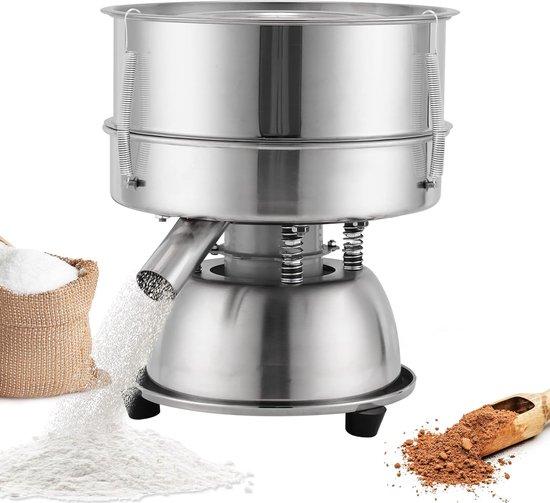
Vibration Sieb 40 Mesh - Elektrische Siebmaschine für Blume und Pulver - 1150 UpM, 50 W - Effizientes Sieb für Küche & Amp; BackenDiese leistungsstarke elektrische Siebmaschine ist mit einem 40-Mesh-Sieb ausgestattet, perfekt für feine Siebstoffe in Ihrer Küche. Mit einer beeindruckenden Drehzahl von 1150 U/min und einer Leistung von 50 W bietet dieses vibrierende Sieb ein schnelles und gründliches Sieberlebnis. Ob Backen oder Kochen, diese Siebmaschine ist für den vielseitigen Einsatz konzipiert. Die hohe Schwingungsfrequenz macht es einfach, selbst feinste Partikel zu trennen, wodurch Ihre Backergebnisse noch besser werden.655,97 €*Versand: 0,00 €Sichere Weiterleitung zum Anbieter
-
BURI Schüssel 12x 3tlg. Schüsselset + Deckel,Edelst. Schüssel kochen Backen Küche, EdelstahlBURI Schüssel 12x 3tlg. Schüsselset + Deckel,Edelst. Schüssel kochen Backen Küche, Edelstahl. Material Material: Edelstahl, Hinweise Warnhinweise: Es liegen keine Warnhinweise vor, Material:Edelstahl156,99 €*Versand: 6,90 €Sichere Weiterleitung zum Anbieter
-
Wie kann man Seiten nummerieren?
Seiten können in einem Dokument oder einer Datei nummeriert werden, indem man die Funktion "Seitenzahl einfügen" in einem Textverarbeitungsprogramm wie Microsoft Word oder Google Docs verwendet. Diese Funktion fügt automatisch Seitenzahlen in das Dokument ein, die sich entsprechend der Seitenreihenfolge aktualisieren. Man kann auch manuell Seitenzahlen hinzufügen, indem man diese direkt in den Header oder Footer des Dokuments eingibt. Einige Programme bieten auch die Möglichkeit, Seitenzahlen nur auf bestimmten Seiten oder ab einer bestimmten Seite zu platzieren. Es ist wichtig, die Formatierung der Seitenzahlen zu überprüfen, um sicherzustellen, dass sie den Anforderungen des Dokuments entsprechen. **
-
Wie kann ich Rechnungen nummerieren?
Um Rechnungen zu nummerieren, solltest du zunächst ein System festlegen, wie die Nummern aufgebaut sein sollen. Dies könnte beispielsweise aus einem Präfix für das Jahr und einer fortlaufenden Nummer bestehen. Anschließend kannst du eine Excel-Tabelle oder eine Buchhaltungssoftware verwenden, um die Rechnungen zu erstellen und zu nummerieren. Vergiss nicht, die Rechnungsnummer gut zu speichern, um eine lückenlose Dokumentation zu gewährleisten. Es ist auch ratsam, regelmäßig die Rechnungsnummer zu überprüfen und gegebenenfalls das System anzupassen, um eine klare und eindeutige Zuordnung zu gewährleisten. **
-
Wie kann man Bilder nummerieren?
Um Bilder zu nummerieren, kannst du entweder die Dateinamen der Bilder entsprechend nummerieren oder eine Bildbearbeitungssoftware verwenden, um die Nummern direkt auf die Bilder zu schreiben. Eine andere Möglichkeit ist es, die Bilder in einem Ordner zu sortieren und ihnen dann eine fortlaufende Nummer zu geben. **
-
Wie kann ich die Seiten nummerieren?
Um die Seiten zu nummerieren, musst du in deinem Textverarbeitungsprogramm wie Microsoft Word oder Google Docs die Funktion zur Seitennummerierung aktivieren. In den meisten Programmen findest du diese Option im Menü unter "Einfügen" oder "Layout". Dort kannst du auswählen, ob du die Seitenzahlen oben, unten, in der Mitte oder an einer anderen Stelle der Seite platzieren möchtest. Du kannst auch festlegen, ob die Nummerierung auf der ersten Seite beginnen soll oder erst ab einer bestimmten Seite erscheinen soll. Nachdem du die Einstellungen vorgenommen hast, werden die Seiten automatisch nummeriert. **
Ähnliche Suchbegriffe für Nummerieren
-
Le Creuset Poterie Kochen & Backen Mini-Cocotte Kirschrot 10 cm Poterie Kochen & Backen 71901100600100Jetzt bei porzellantreff.de: Le Creuset Poterie Kochen & Backen Mini-Cocotte Kirschrot 10 cm Poterie Kochen & Backen 71901100600100 online kaufen26,10 €*Versand: 3,95 €Sichere Weiterleitung zum Anbieter
-
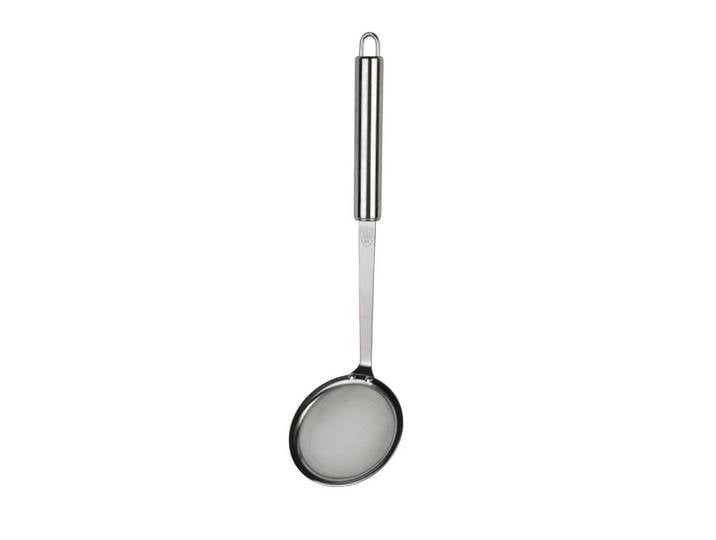
Mondex Sieb, Silber, Metall, Kochen, Küchenhelfer, KüchensiebeMondex Sieb, Silber, Metall, Kochen, Küchenhelfer, Küchensiebe. Das Basic Kitchen Sieb mit Griff ist ein praktisches Küchenutensil für den täglichen Einsatz. Gefertigt aus hochwertigem Edelstahl 18/10 überzeugt es durch seine Langlebigkeit, Korrosion4,99 €*Versand: 5,95 €Sichere Weiterleitung zum Anbieter
-
Knödler, Tanja: Fettarm kochen & backenFettarm kochen & backen , Low Fat-Ernährung als Therapiebegleitung: Bauchspeicheldrüse, Galle und Lymphsystem entlasten. Praxistipps für köstliche Gerichte - auch ohne Fett , Sonstige > Zünd- & Glühanlagen , Erscheinungsjahr: 20230607, Produktform: Kartoniert, Beilage: Broschiert (KB), Autoren: Knödler, Tanja~Richter, Werner O., Seitenzahl/Blattzahl: 160, Abbildungen: 40 Abbildungen, Keyword: Arterienverkalkung; Bauchspeicheldrüse; Ceres Diät; Cholesterin; Fettarme Ernährung; Fettarme Gerichte; Fettarme Rezepte; Fettverdauung; Galle; Gallenblase; Gallenblase entfernen; Gallensteine; Herzinfarkt; Low Fat; Low-Fat-Diät; Lymphe; Lymphödem; MCT-Öl; Ornish-Diät; Pankreas, Fachschema: Abnehmen~Diät / Schlankheitsdiät~Kochen / Schlankheitsküche~Schlank, Fachkategorie: Diät, Thema: Entdecken, Warengruppe: TB/Gesunde Küche/Schlanke Küche, Fachkategorie: Kochen: fett- und cholesterinarme Ernährung, Thema: Optimieren, Text Sprache: ger, UNSPSC: 49019900, Warenverzeichnis für die Außenhandelsstatistik: 49019900, Verlag: Trias, Verlag: Trias, Verlag: TRIAS, Länge: 215, Breite: 160, Höhe: 12, Gewicht: 348, Produktform: Kartoniert, Genre: Sachbuch/Ratgeber, Genre: Sachbuch/Ratgeber, eBook EAN: 9783432117546, Herkunftsland: DEUTSCHLAND (DE), Katalog: deutschsprachige Titel, Katalog: Gesamtkatalog, Katalog: Lagerartikel, Book on Demand, ausgew. Medienartikel, Relevanz: 0010, Tendenz: +1, Unterkatalog: AK, Unterkatalog: Bücher, Unterkatalog: Lagerartikel, Unterkatalog: Taschenbuch, WolkenId: 281236322,00 €*Versand: 0,00 €Sichere Weiterleitung zum Anbieter
-
Wie kann man die Seiten nummerieren?
Um Seiten zu nummerieren, kannst du in den meisten Textverarbeitungsprogrammen wie Microsoft Word oder Google Docs die Funktion "Seitenzahl einfügen" verwenden. Diese Funktion platziert automatisch eine fortlaufende Seitennummer auf jeder Seite deines Dokuments. Alternativ kannst du auch manuell Seitenzahlen einfügen, indem du sie in die Fußzeile oder Kopfzeile einfügst. Stelle sicher, dass du die Seitenzahlen entsprechend formatierst, z.B. indem du zwischen Seitenzahlen und Text einen Abstand einfügst. Wenn du ein gedrucktes Dokument hast, kannst du die Seiten auch von Hand nummerieren, indem du die Seitenzahl in einer Ecke jeder Seite notierst. **
-
Wie kann man Abbildungen automatisch nummerieren?
Um Abbildungen automatisch zu nummerieren, können Sie eine Funktion in Ihrer Textverarbeitungssoftware verwenden, die automatisch eine fortlaufende Nummerierung für Abbildungen generiert. In den meisten Programmen können Sie diese Funktion aktivieren, indem Sie eine spezielle Formatvorlage für Abbildungen verwenden und die Nummerierung automatisch aktualisieren lassen, wenn Sie neue Abbildungen einfügen oder die Reihenfolge ändern. Dadurch sparen Sie Zeit und stellen sicher, dass Ihre Abbildungen korrekt nummeriert sind. **
-
Wie kann ich Bilder fortlaufend nummerieren?
Um Bilder fortlaufend zu nummerieren, kannst du entweder eine spezielle Software verwenden, die diese Funktion unterstützt, oder du kannst die Bilder manuell nummerieren. Bei der manuellen Nummerierung kannst du einfach den Dateinamen jedes Bildes entsprechend der Reihenfolge ändern, z.B. von "Bild1.jpg" zu "Bild2.jpg" usw. Eine andere Möglichkeit ist die Verwendung von Batch-Verarbeitungstools, mit denen du mehrere Bilder gleichzeitig nummerieren kannst. Diese Tools ermöglichen es dir, Nummerierungsmuster festzulegen und auf alle ausgewählten Bilder anzuwenden. Es ist wichtig, dass du vor dem Nummerieren eine Sicherungskopie deiner Bilder erstellst, um versehentlichen Datenverlust zu vermeiden. **
-
Wie kann man Word-Dokumente nummerieren?
Um Word-Dokumente zu nummerieren, kannst du entweder die automatische Nummerierungsfunktion verwenden oder manuell Nummern einfügen. Für automatische Nummerierung klicke auf das Symbol "Nummerierung" in der Symbolleiste oder gehe zu "Start" > "Absatz" > "Nummerierung". Wenn du manuell nummerieren möchtest, füge einfach die gewünschten Nummern vor den Absätzen ein. **
* Alle Preise verstehen sich inklusive der gesetzlichen Mehrwertsteuer und ggf. zuzüglich Versandkosten. Die Angebotsinformationen basieren auf den Angaben des jeweiligen Shops und werden über automatisierte Prozesse aktualisiert. Eine Aktualisierung in Echtzeit findet nicht statt, so dass es im Einzelfall zu Abweichungen kommen kann. ** Hinweis: Teile dieses Inhalts wurden von KI erstellt.